Android X86 IceCreamSandwich Emulator VirtualBox
vom 07.02.2012Wer sich mit der ganzen Kompiliererei des Android X86 Sourcecodes nicht auseinander setzen möchte, kann sich auch einfach das VirtualBox Archiv runterladen.
Android X86 Emulator VirtualBox
Nach dem Download des Archivs, dieses in einem Unterverzeichnis, z.B. ./tmp entpacken. Dann die Virtualbox Umgebung starten und die Daten importieren (Dateimenü).
Fertig!
Sieht dann so aus:
Bootloader:

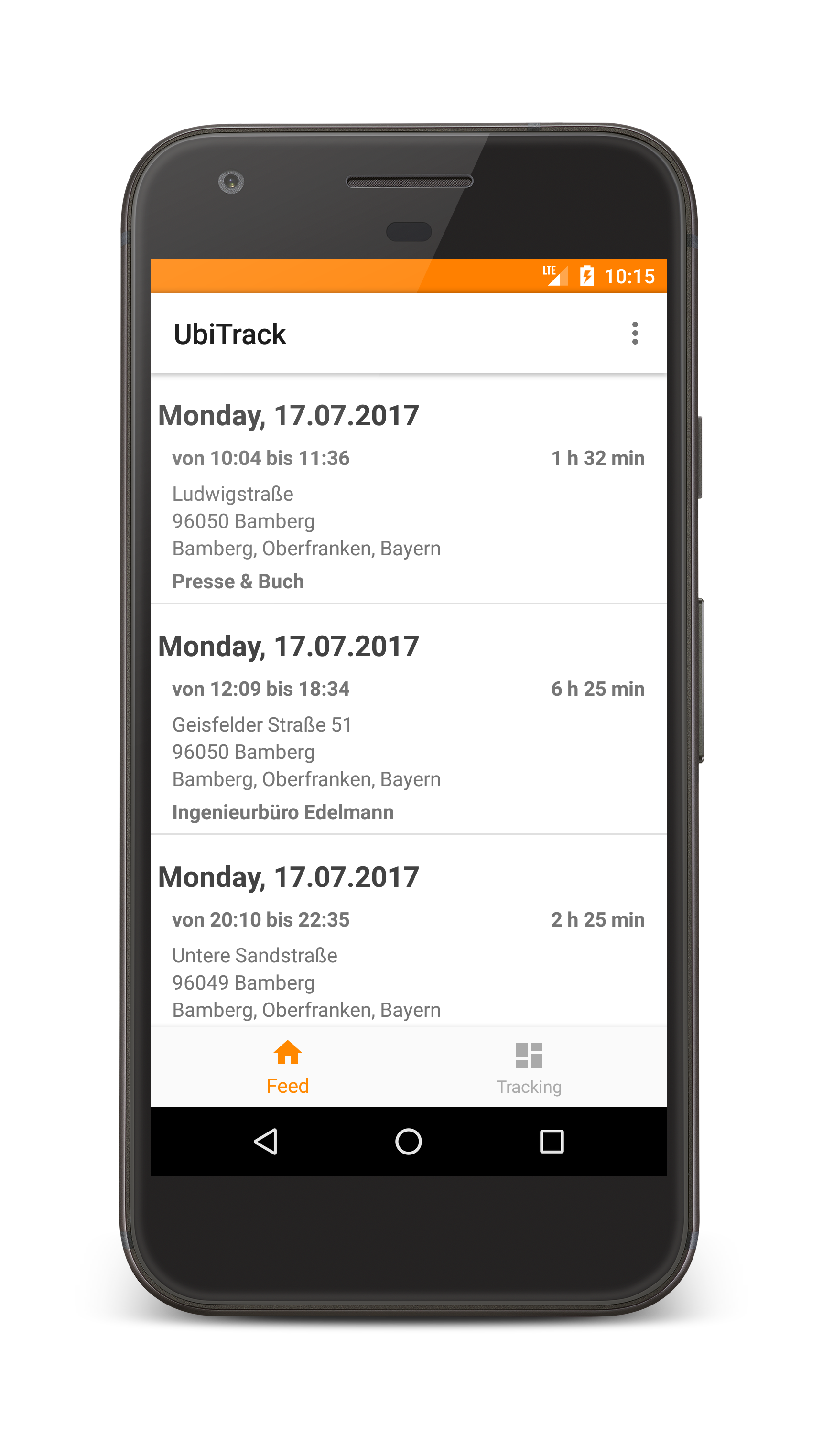
Android ICS Smartphone 480×800

Android ICS Tablet 1280×800

Android X86 IceCreamSandwich Emulator selbstgebaut 2
vom 02.02.2012… wenn’s mal wieder länger dauert 2 …
Im ersten Teil hab’ ich beschreiben, wie aus den Sourcen der Emulator kompiliert wird. Hier im zweiten Teil folgen ein paar Hinweise, wie man die richtige Auflösung einstellt.
Die voreingestellte Standardauflösung für den Android X86 Emulator ist 800×600. Das ist aber nicht sonderlich hilfreich, um “gerätenah” zu testen. Dafür wünschen wir uns Auflösungen von 480×800 und 720×1280.
Vorkonfiguriert sind diese nicht -> dann bauen wir sie eben selber.
Dazu im Dateimanager das Verzeichnis “/home/thomas/.VirtualBox/Machines/ICS X86” und dann die Datei “ICS X86.xml” öffnen.
Relativ weit oben steht da eine Zeile
<ExtraData>
Direkt danach fügen wir die folgenden beiden Zeilen ein:
<ExtraDataItem name="CustomVideoMode1" value="480x800x16"/>
<ExtraDataItem name="CustomVideoMode2" value="720x1280x16"/>
Jetzt weiß schon mal die Virtualbox, dass es die beiden Auflösungen gibt.
Jetzt müssen wir nur noch Android davon überzeugen, dass es die vorhanden Auflösungen auch benutzt.

Dazu während der Bootscreen angezeigt wird, auf [TAB] drücken. Und an die Zeile mit den Parametern fügen wir für die 480×800 Auflösung folgendes an:
vga=0x360 UVESA_MODE=480x800
bzw. für 720×1280 Galaxy Nexus Auflösung
vga=0x361 UVESA_MODE=720x1280
Done. Und schon läuft der Androd X86 Emulator in der passenden Auflösung.

Ältere Artikel